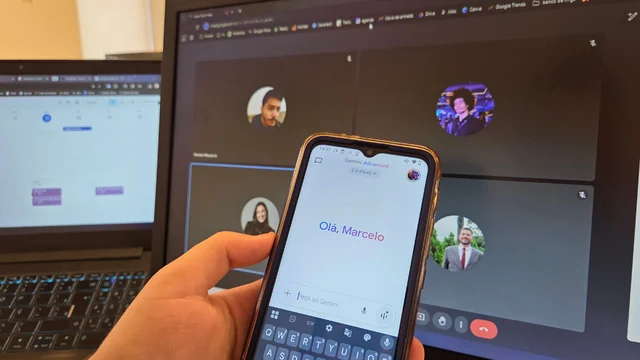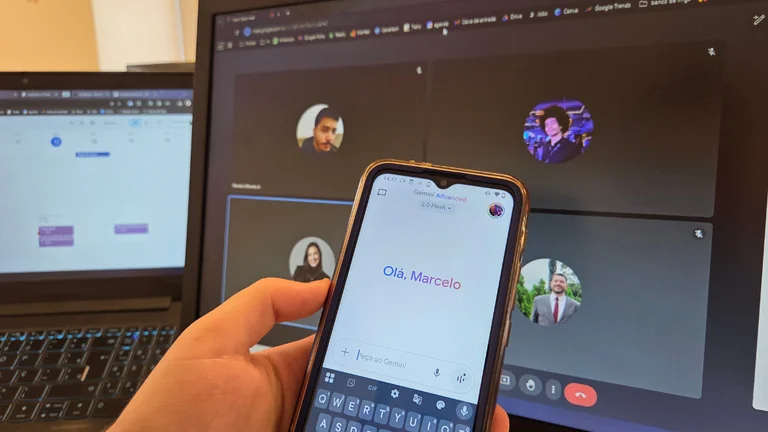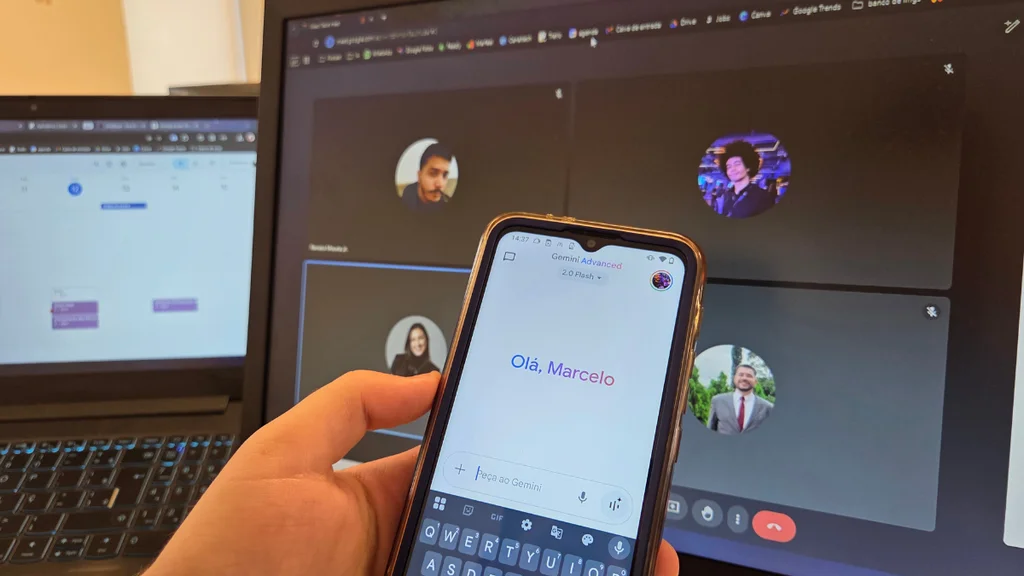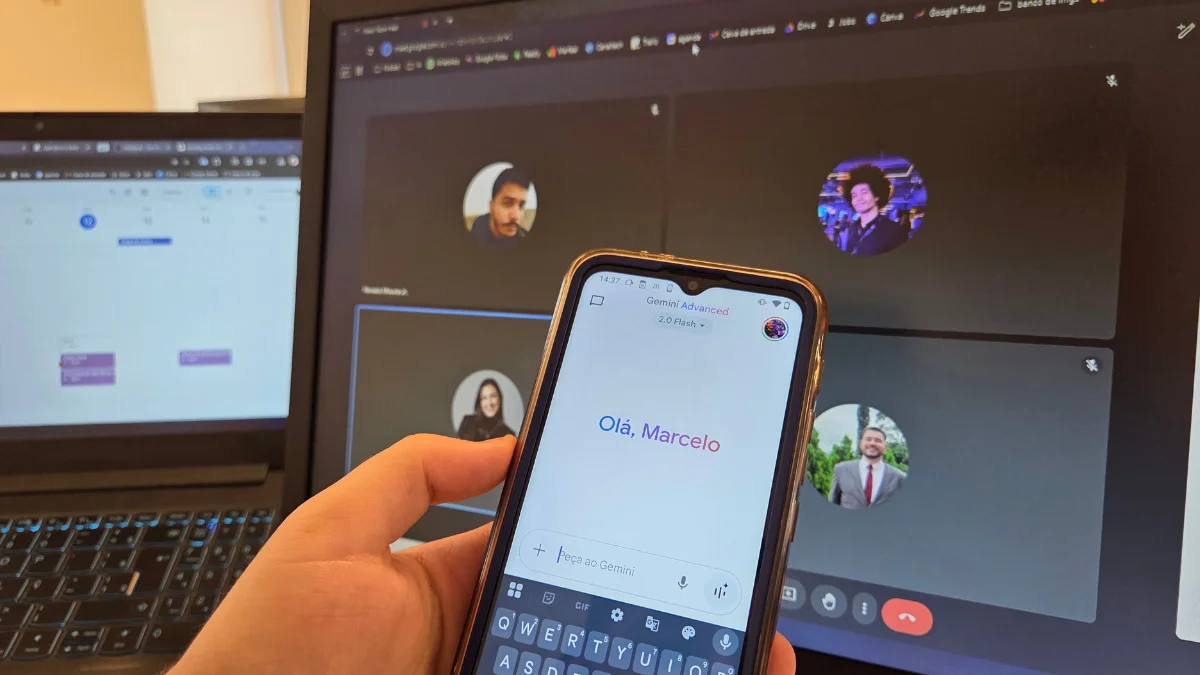
As plataformas de videoconferência incorporaram recursos de inteligência artificial para automatizar o registro de reuniões de trabalho. Atualmente, ferramentas como Google Meet, Microsoft Teams e Zoom executam a gravação do áudio e vídeo, a conversão da fala em texto e a geração de resumos com as decisões e tarefas definidas durante as chamadas. A disponibilidade dessas ferramentas varia conforme o tipo de licença, plano de assinatura e permissões configuradas pelos administradores das organizações. Abaixo, confira como utilizar os recursos nas principais plataformas do mercado. Neste conteúdo você encontra: Google Meet O Google Meet reúne opções de gravação, transcrição automatizada e recursos generativos integrados ao ecossistema Google Workspace e aos modelos do Gemini. A gravação e a transcrição simples não funcionam em contas pessoais gratuitas do Google . A gravação exige assinaturas do Google Workspace como Business Standard, Business Plus ou Enterprise, além de estar disponível em contas do Google Workspace Individual. A transcrição simples é oferecida em edições corporativas, educacionais e no Google Workspace Individual. Já a geração de resumos automáticos por IA pela função "Anota pra Mim" (Take notes with Gemini) é exclusiva para clientes Workspace que contratarem a licença adicional Gemini Enterprise, Gemini Business ou Gemini Education. O recurso também pode ser desativado pelo administrador da conta no painel de controle. Como gravar uma reunião no Google Meet Após o encerramento da chamada, o arquivo de vídeo é salvo no Google Drive do organizador, dentro da pasta "Meet Recordings" . Um link direto para o arquivo também é enviado por e-mail ao anfitrião e anexado ao compromisso no Google Agenda. Como transcrever uma reunião no Google Meet Quando a reunião termina, o documento de texto é gerado e salvo no Google Drive do organizador . Como resumir uma reunião com o Gemini O recurso de resumo automático no Meet funciona por meio da ferramenta "Anota pra Mim" . Para acionar a função durante a chamada, clique no ícone de bloco de notas com a estrela do Gemini no canto superior direito da tela e selecione "Iniciar anotações". Durante o encontro, o painel lateral exibe tópicos e anotações em tempo real. Ao fim da reunião, o Gemini cria um documento no Google Docs dentro do Google Drive do organizador, contendo a síntese da discussão, decisões tomadas e atribuições de tarefas. O link do arquivo é enviado por e-mail ao organizador e anexado ao convite da reunião no Google Agenda. Microsoft Teams O Microsoft Teams centraliza o gerenciamento de reuniões corporativas por meio da integração entre gravação, registro em texto e análise de conteúdo por IA . Contas pessoais gratuitas do Teams não possuem acesso à gravação na nuvem, transcrição automatizada ou resumos com inteligência artificial. A gravação e a transcrição dependem de planos corporativos como o Microsoft 365 Business Basic, Business Standard ou Enterprise. A função de Recapitulação Inteligente (Intelligent Recap), que traz notas e destaques automáticos, é liberada com a assinatura do Teams Premium ou com a licença do Microsoft 365 Copilot. Para interagir com a IA em tempo real e fazer perguntas sobre a conversa, é necessário ter a licença do Microsoft 365 Copilot. As funções podem ser bloqueadas pelo administrador no centro de administração do Teams. Como gravar e transcrever uma reunião no Teams Caso precise registrar apenas o texto sem gerar vídeo, selecione "Iniciar transcrição" no mesmo menu. A gravação em vídeo fica armazenada no OneDrive do organizador (ou no SharePoint, no caso de reuniões de canais) e aparece no chat da chamada. A transcrição pode ser consultada e baixada na aba "Recapitulação" nos formatos .docx ou .vtt. Como resumir uma reunião com o Copilot Quando a transcrição está disponível, o Copilot pode utilizá-la junto ao conteúdo do chat para responder perguntas sobre a reunião. Sem a transcrição ativada, o funcionamento do recurso fica limitado ao conteúdo disponível no chat ou ao processamento temporário em tempo real, conforme a configuração definida para o evento. Zoom No Zoom, o processamento de texto e a geração de resumos em chamadas são realizados pelo Zoom AI Companion . A conta gratuita do Zoom (Basic) permite realizar apenas gravação local , salva diretamente no computador do usuário, e não possui acesso ao Zoom AI Companion. O assistente de IA com transcrição avançada e resumo está disponível sem custo adicional nos planos pagos do Zoom Workplace (como os pacotes Pro, Business e Enterprise). A função exige habilitação prévia no portal web do Zoom e pode ser gerenciada pelo administrador da conta. Como gravar uma reunião no Zoom Nas contas gratuitas, a gravação é limitada ao armazenamento local . Em assinaturas pagas, o usuário pode optar pelo salvamento na nuvem. As gravações locais são salvas por padrão na pasta "Documentos > Zoom" do sistema operacional, caminho que pode ser alterado nas configurações do aplicativo. As gravações na nuvem ficam armazenadas na aba "Gravações" do portal web do Zoom. Como transcrever e resumir uma reunião com o Zoom AI Pelas seções "My Notes" e "Zoom AI", o usuário pode usar a transcrição da chamada e também criar resumos. O resumo da reunião não exige que a gravação na nuvem esteja ativa para ser gerado. Ao término do evento, a síntese estruturada por tópicos é enviada por e-mail ao anfitrião. O texto completo e os destaques gerados pela IA ficam armazenados na seção "Resumos de Reunião" (Meeting Summaries) no portal web do Zoom.